


本教程共分三步:
- 连接 SSH 执行脚本安装
- 配置智简魔方云系统
- 创建实例并测试是否正常
系统要求:CentOS 7.9 / CentOS 8 Stream
部分独服在 CentOS 8 Stream 下执行网卡配置时会失联,使用 CentOS 7.9 可避免此问题。
如果你的 KVM 小鸡支持虚拟嵌套,也可以开 KVM 小小鸡。
一、连接 SSH 执行脚本安装
参考项目地址:https://github.com/aazooo/zjmf
按照项目说明安装好魔方云开心版。
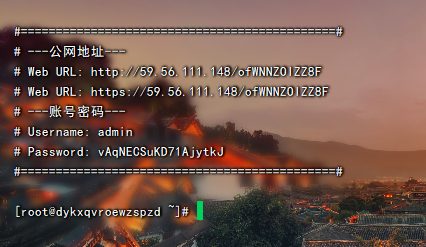
二、配置智简魔方云系统
安装完成后,登录智简魔方云主控开始配置。
示例:访问 http://59.56.111.148/ofWNNZOIZZ8F,填写账号密码登录。
下图是登录后的页面:
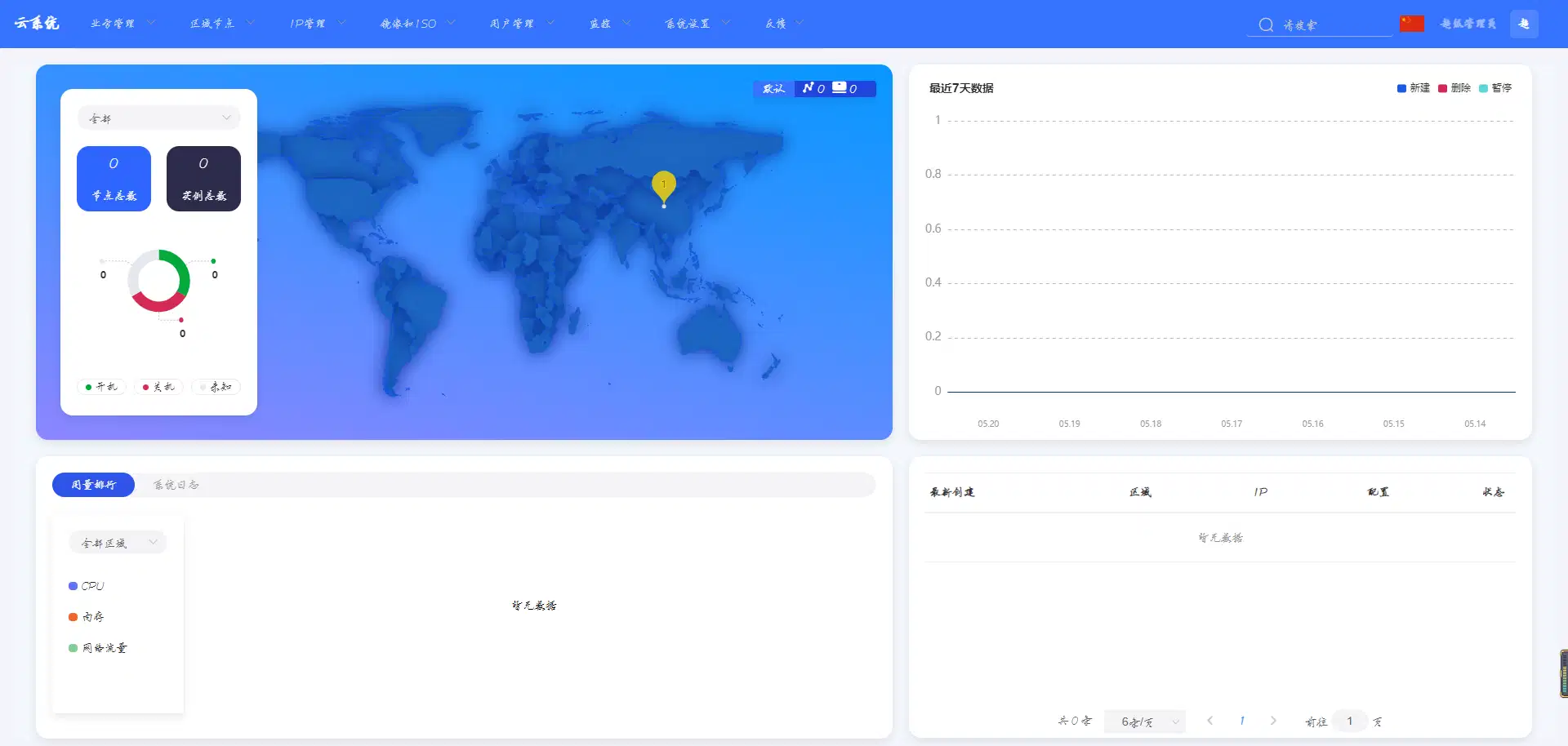
接下来安装节点(母鸡)。如果主控和节点安装在同一台机器上,可跳过此步。
计算节点:即生产 KVM 的母鸡。
设备要求:支持虚拟化、关闭 SELINUX。
计算节点和主控使用同一安装脚本,运行后在下图位置选择需要安装的系统:
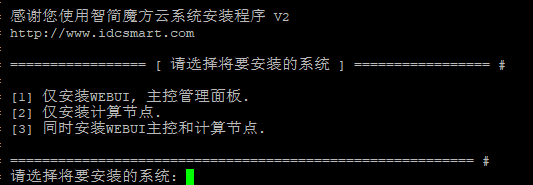
计算节点支持 trunk 模式,默认使用 access,安装后不可修改。
接下来选择桥接网卡:
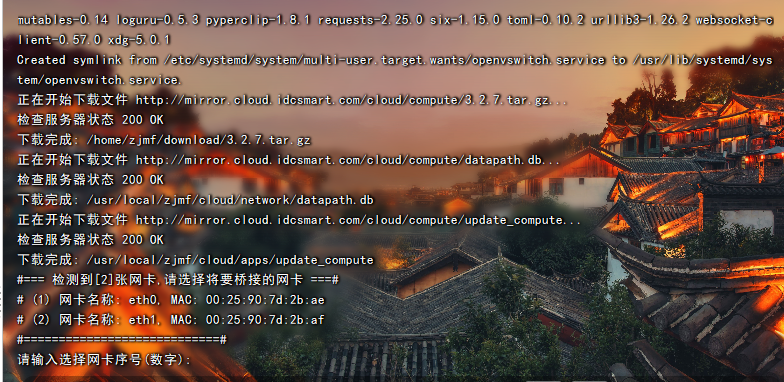
如何确定桥接哪个网卡?新开一个 SSH 窗口连接节点机器,输入 ip a 查看外网网卡,然后选择对应编号即可。
下图中绑定外网 IP 的是 eth0 网卡,返回 SSH 窗口看到 eth0 对应编号为 (1),因此选择 1。
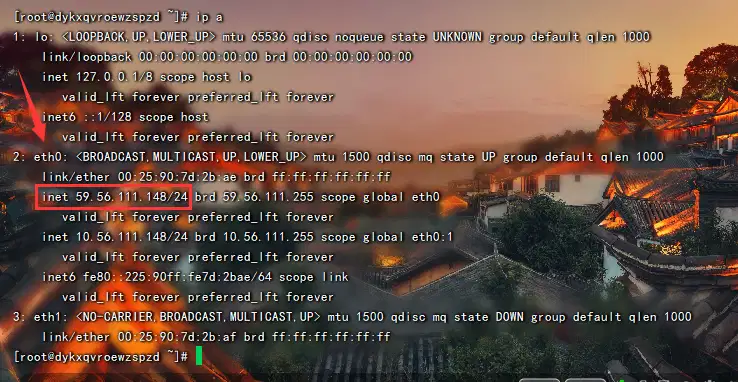
输入 1 选择 eth0 网卡进行桥接,然后继续安装:
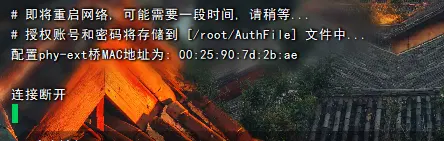
到达上图步骤时,桥接网卡会重启网卡,可能会短暂断网。
等待网卡重启完成后,输入 vi /root/AuthFile 查看 Key 和密码(授权账号和密码)。节点添加到主控时需要填写授权账号和密码。
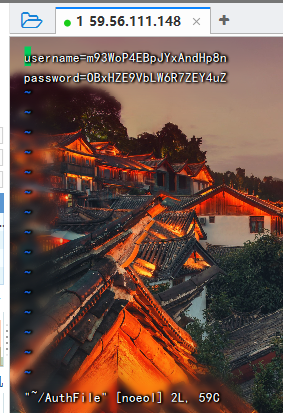
然后回到主控添加节点信息:
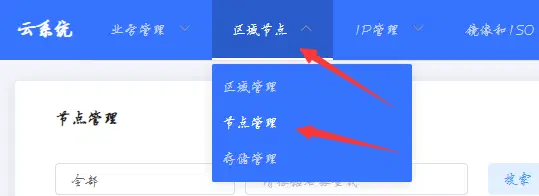
根据下图填写节点信息:
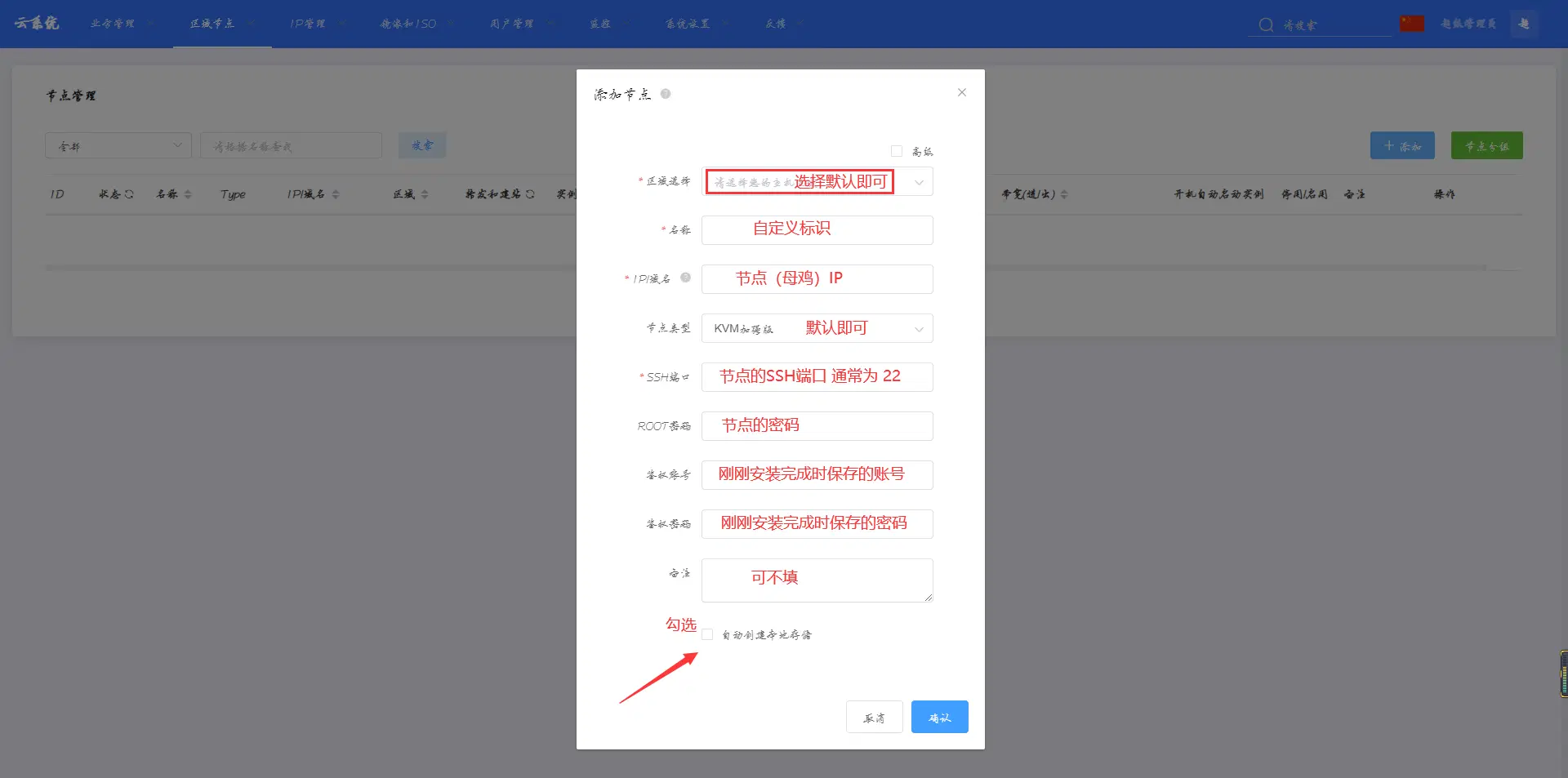
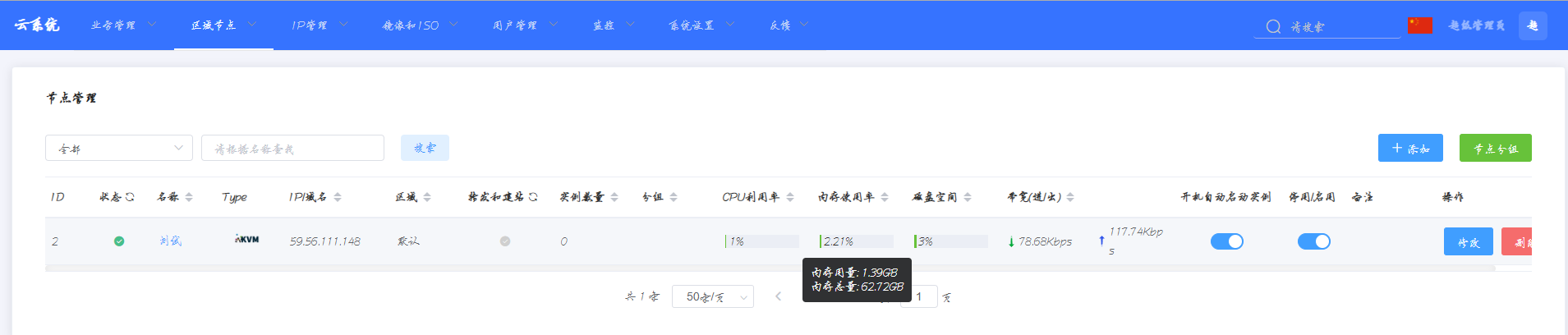
填写完成后,就能在节点列表中看到宿主机(母鸡):
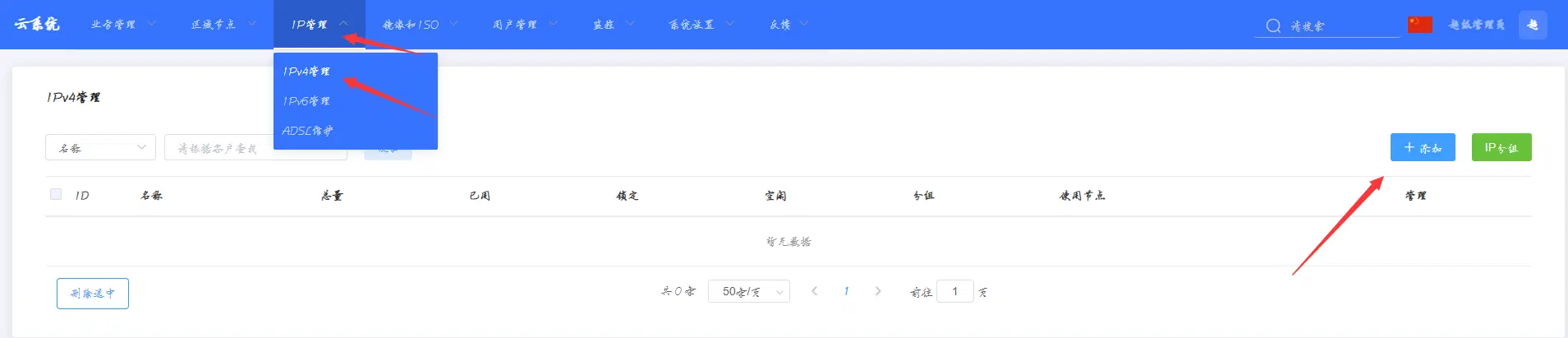
接下来配置 IP 池。开通 VPS 实例需要独立 IP。进入 IPv4 管理页面并添加:
点击添加,按下图填写:
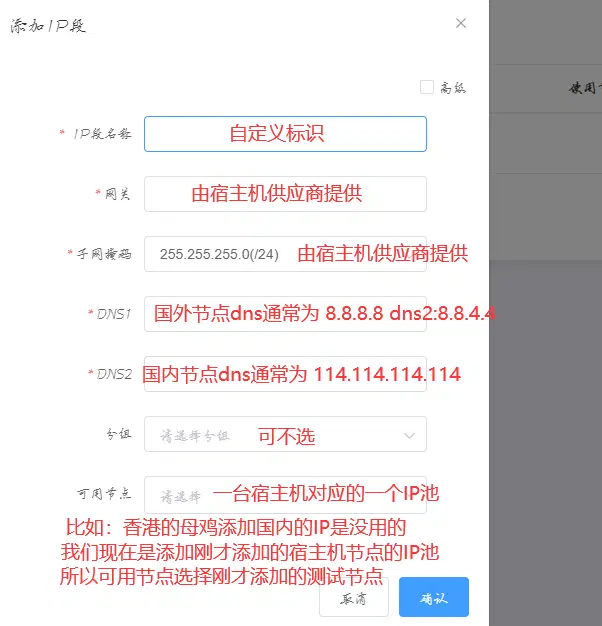
填写完成后点击确认,系统会提示添加可用的 IP 地址。可用 IP 地址由机房提供。
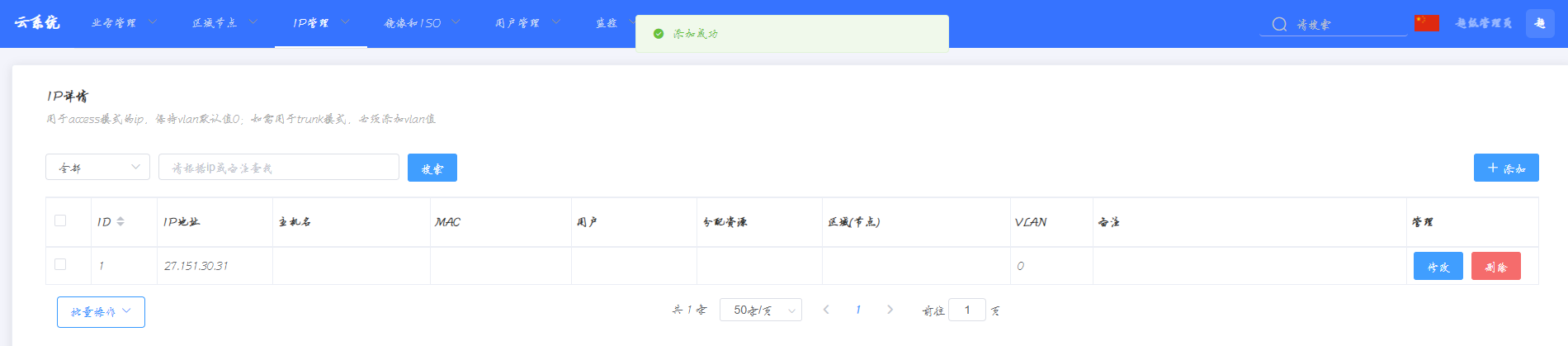
添加成功效果如下图:
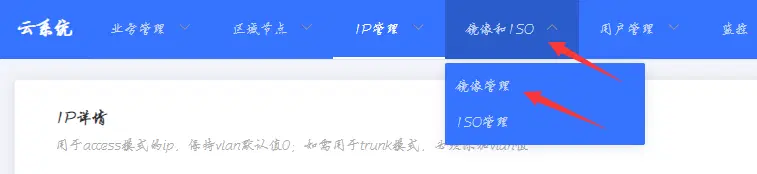
接下来下载一个 VPS 实例镜像(操作系统):
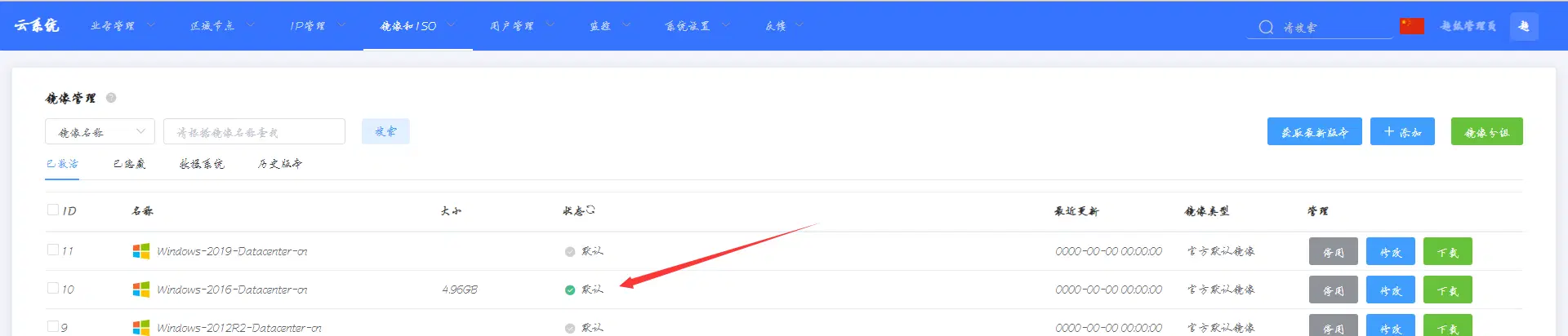
选择要下载的镜像,这里先下载一个 Windows 2016 用于测试:
三、创建实例并测试是否正常
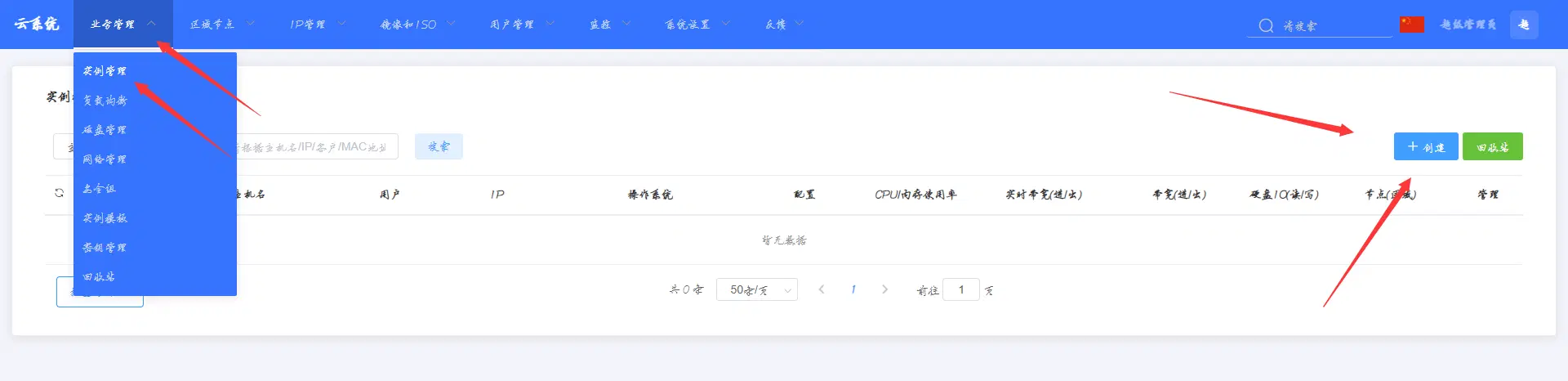
点击“实例管理”,然后点击“创建实例”:
这里先开通一台 8H 8G 20M 的 VPS 实例进行测试:
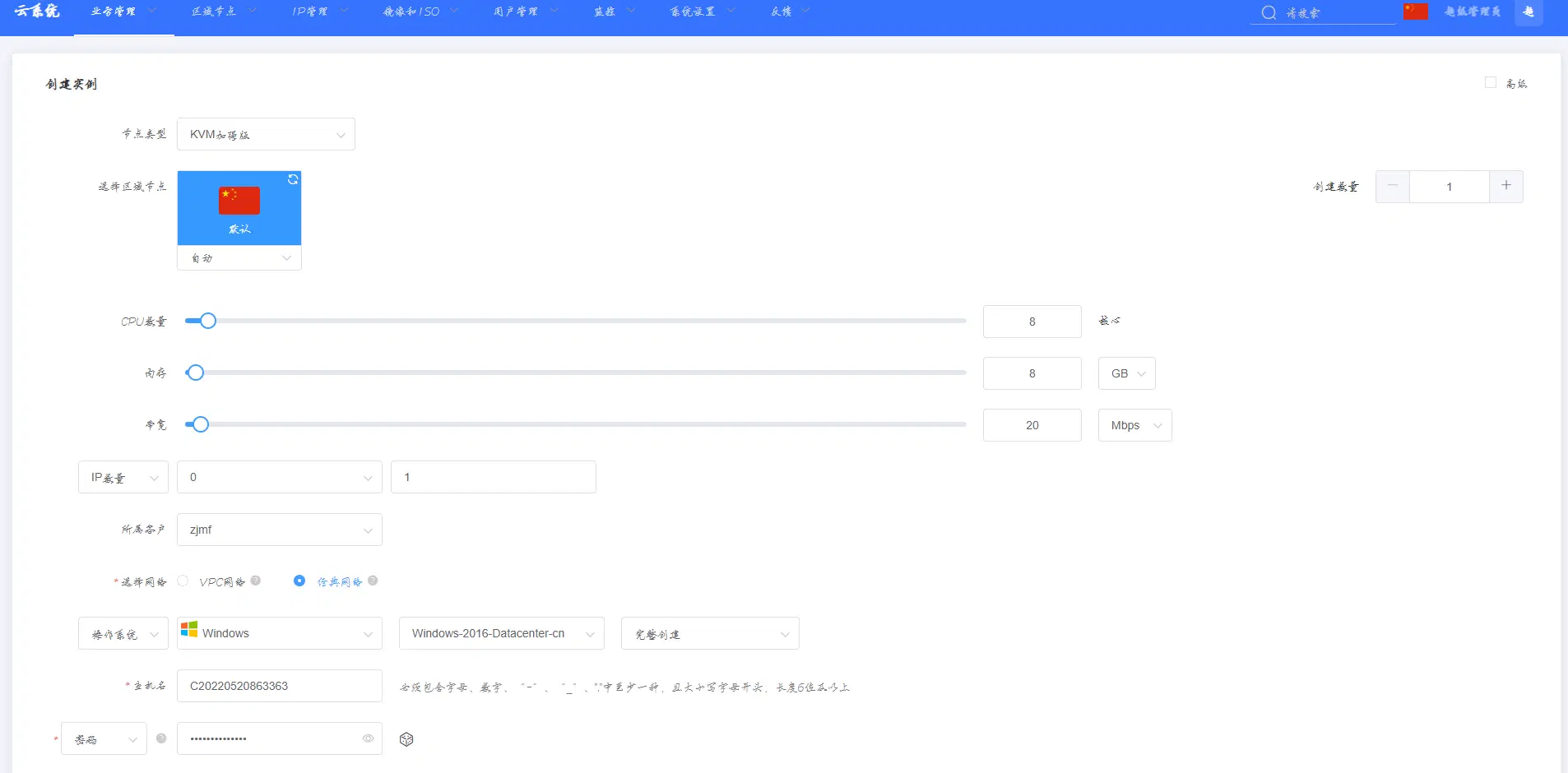
如果需要配置硬盘等其他参数,点击右上角“高级配置”即可。
如下图,状态显示为绿色“运行状态”,代表系统已安装完成。点击主机名即可查看和管理实例信息:
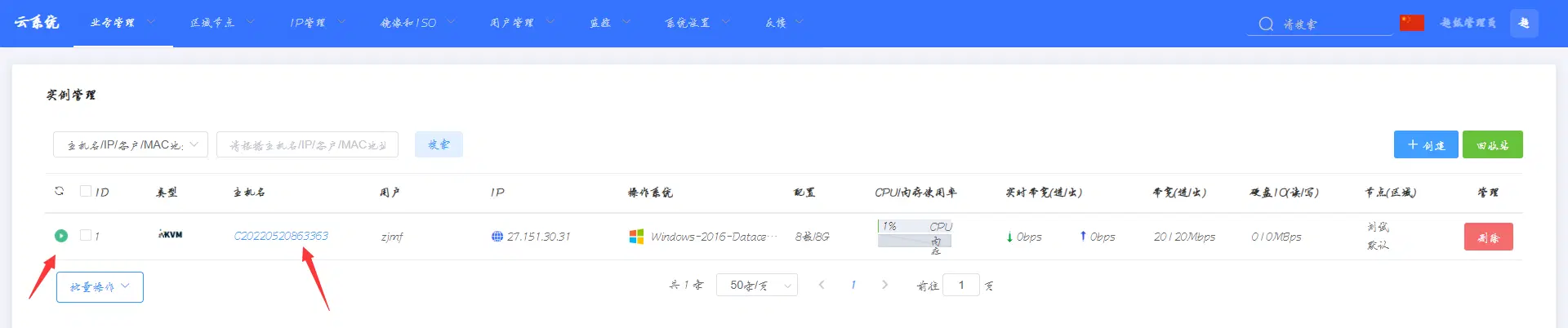
接下来测试实例是否可用。如下图所示,机器可以正常连接:
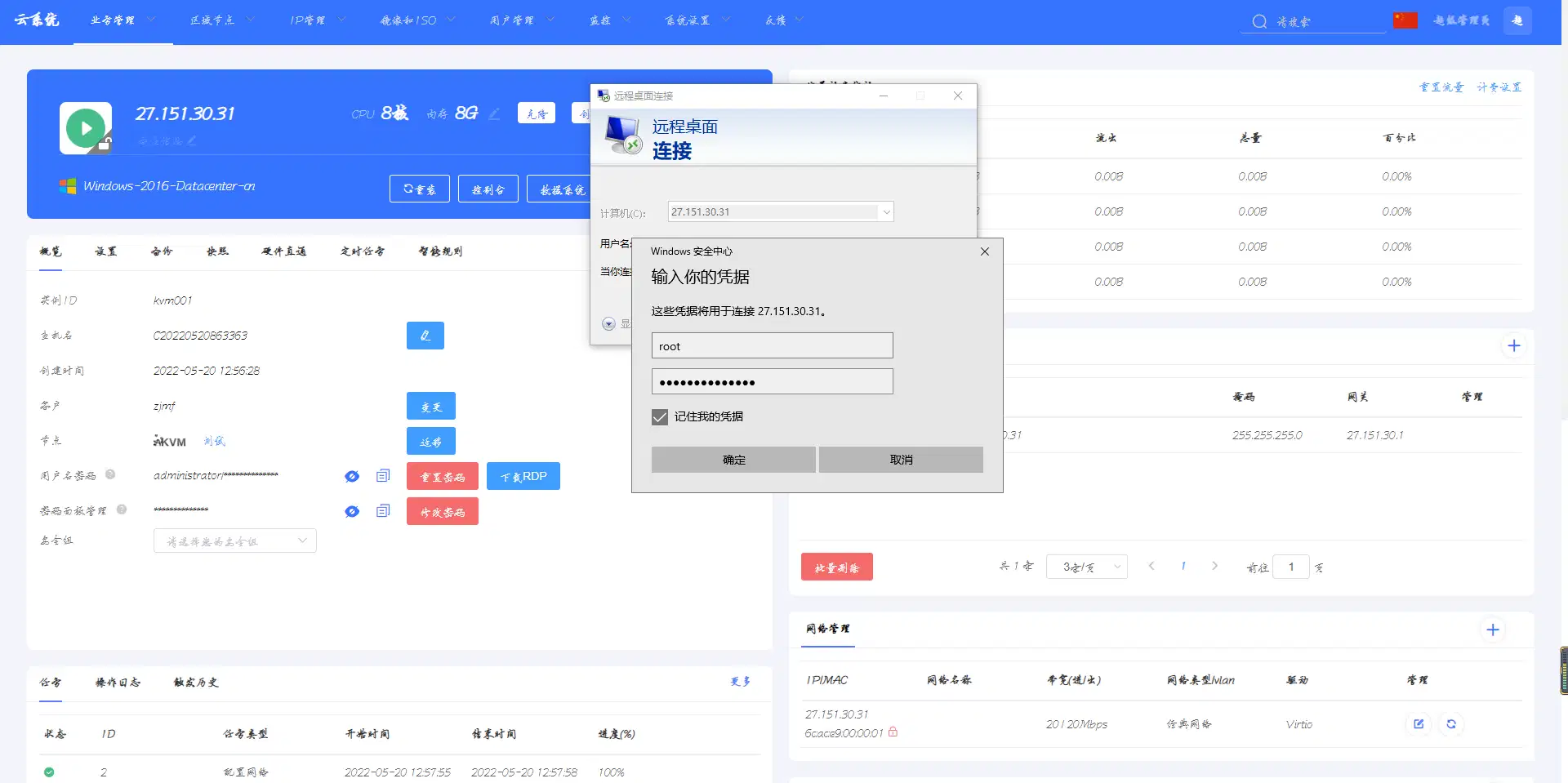
从安装到测试可用,至此结束。接下来的教程是:独立服务器一个 IP 如何开 NAT 实例(挂机宝)。
上面的步骤仍然需要执行,但无需配置 IP 池。
节点添加好后下载镜像,然后安装 NAT 转发与建站:
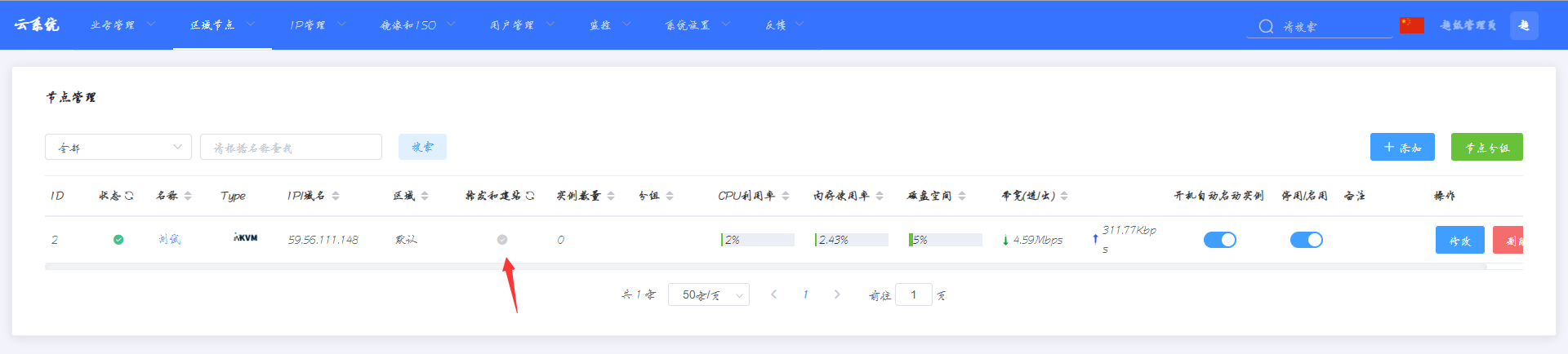
如下图开始安装:
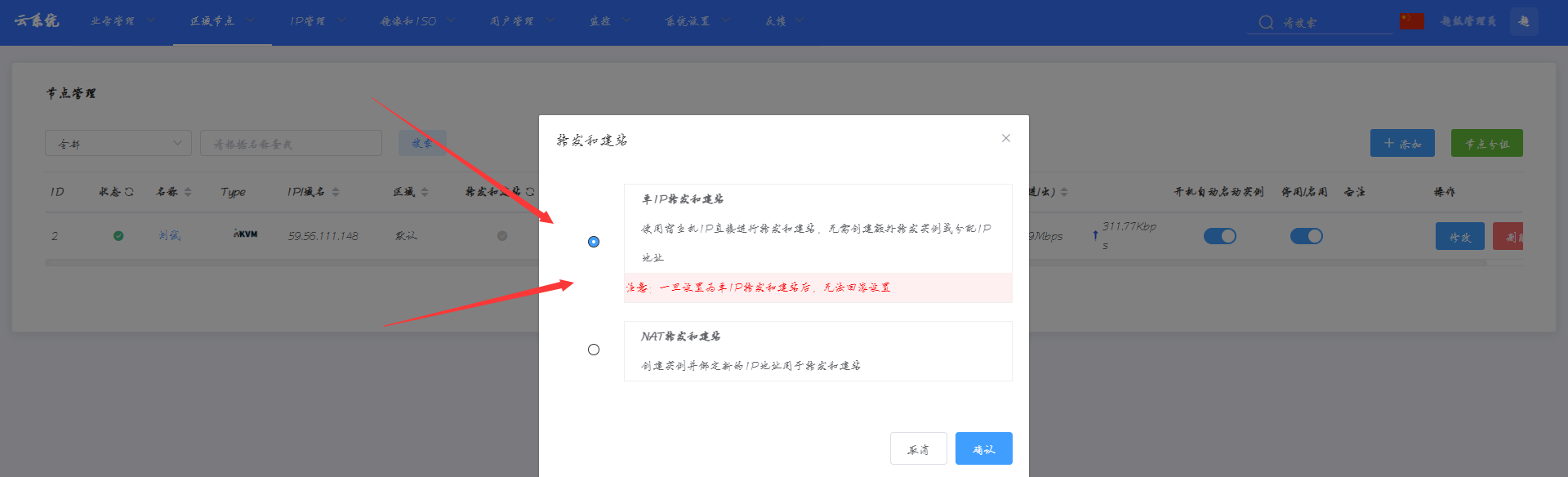
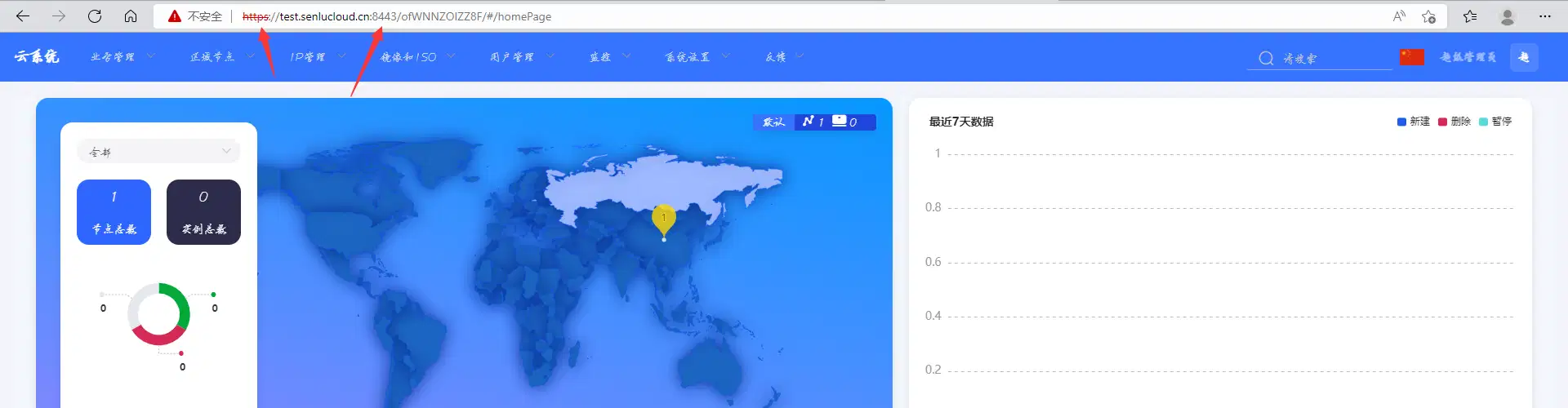
第一个选项是单 IP 转发。如果主控和节点在同一台机器上,主控地址将变为 https://IP:8443/路径。如下图,因为该 IP 无法过白 80 和 443 端口,所以绑定了域名:
镜像下载完成后,直接创建 NAT 服务器。创建时 IP 地址填写 0:
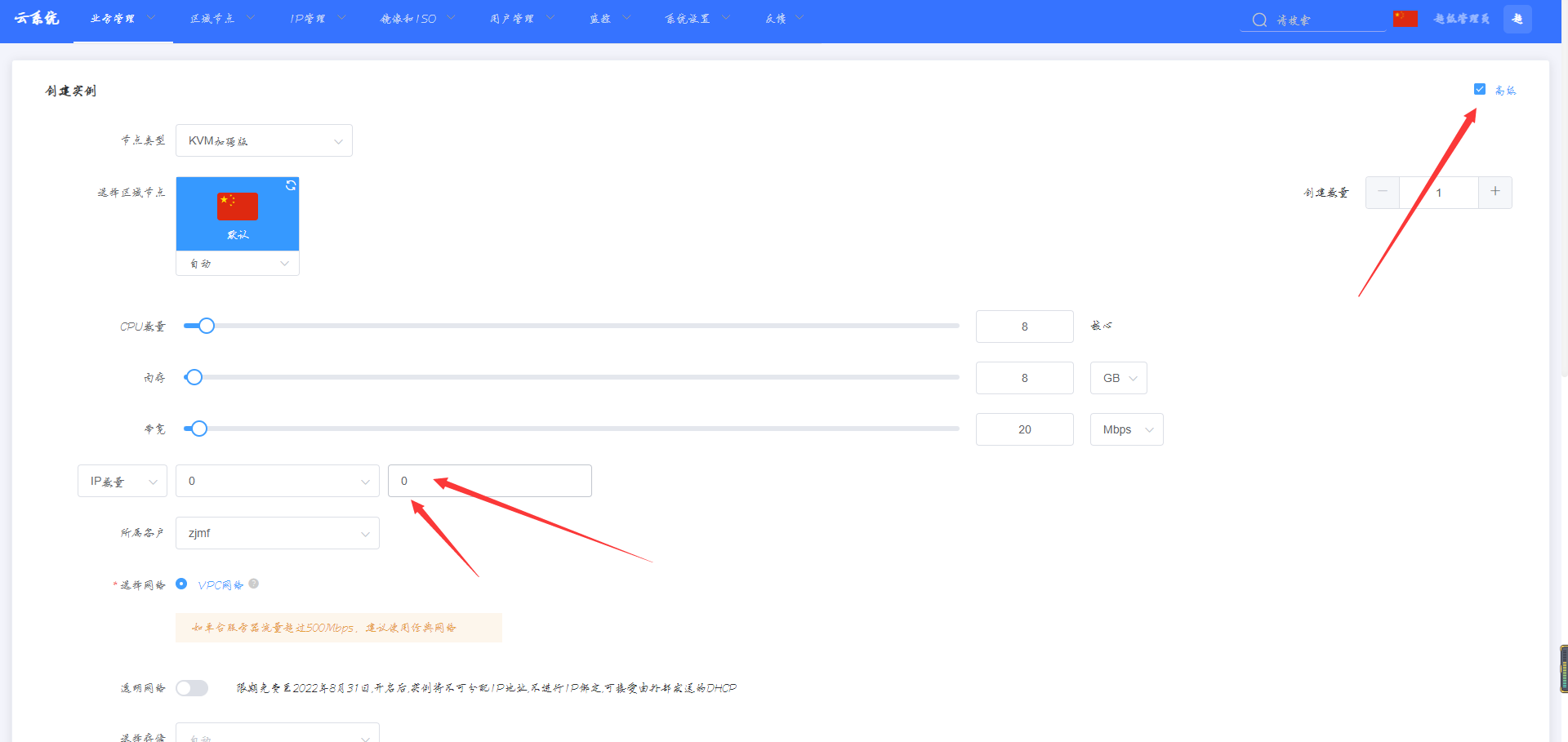
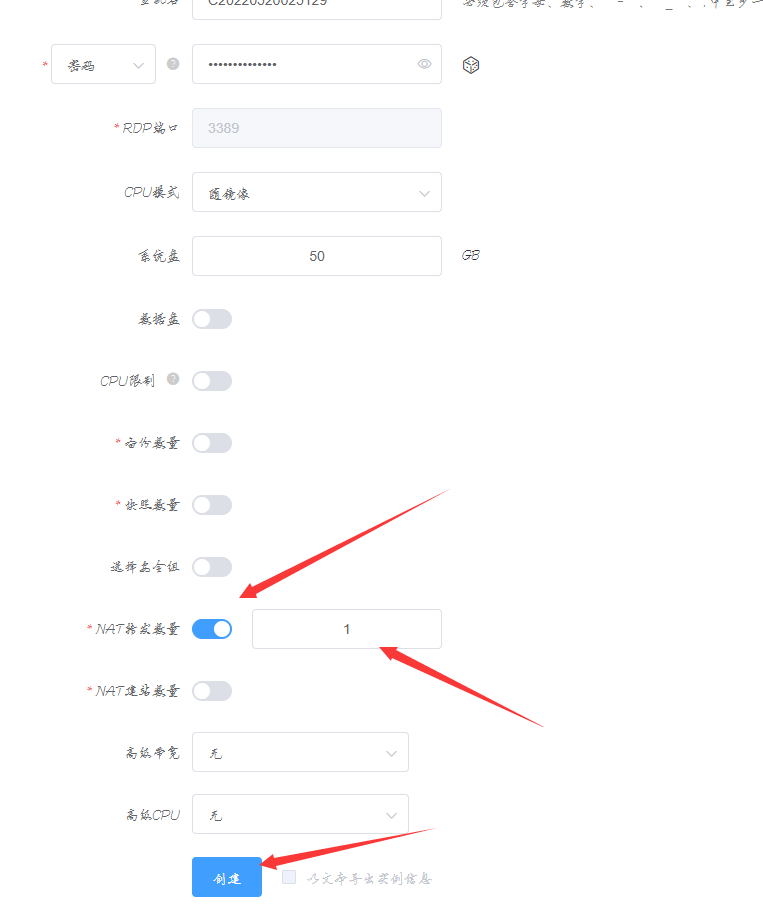
然后选择右上角“高级模式”,往下翻找到“NAT 转发数量”,填写 1,然后创建即可:
如下图,IP 地址会自动分配。那么如何连接呢?点击“NAT 转发”,复制转发 IP 和端口进行连接:
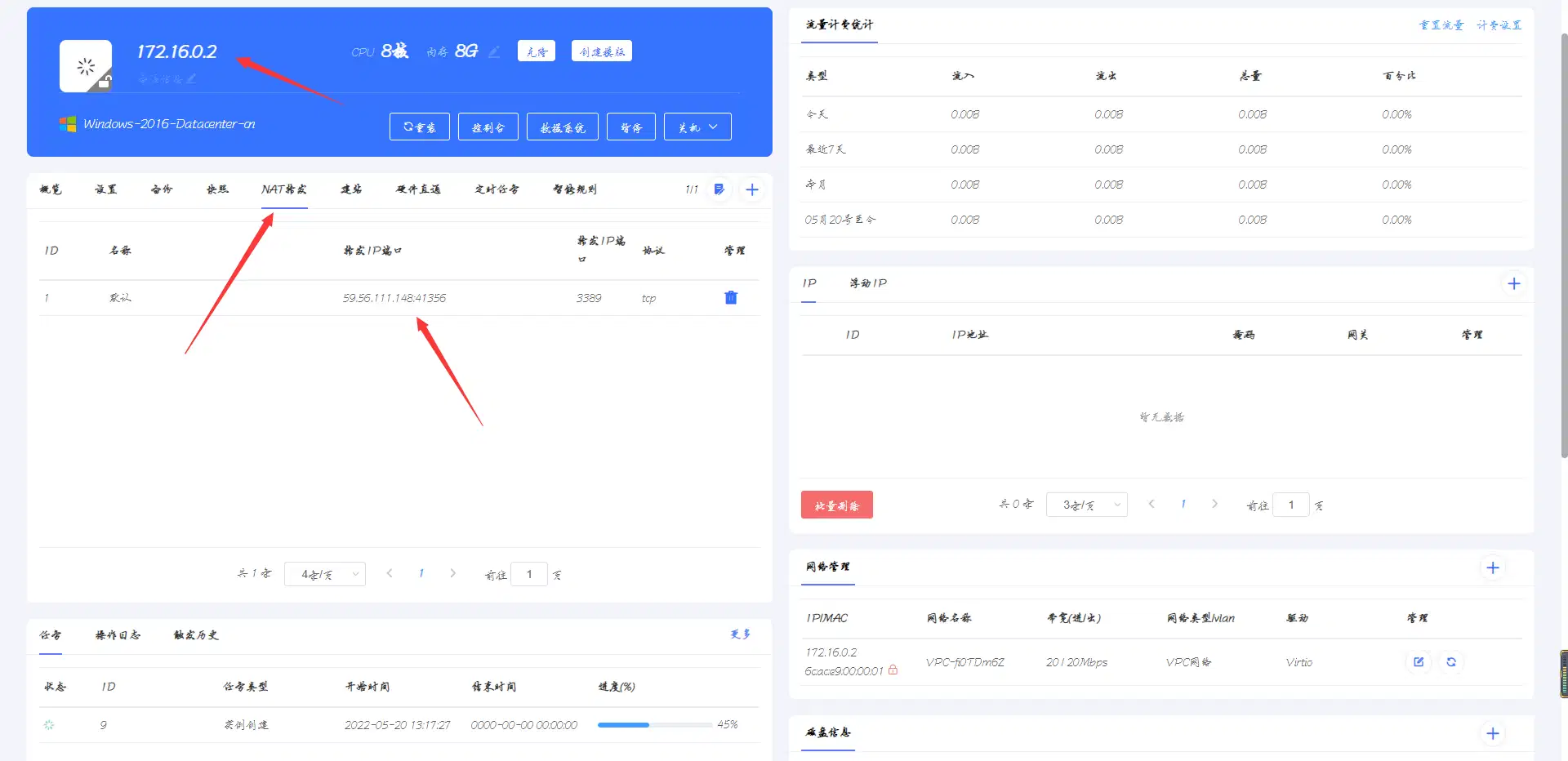
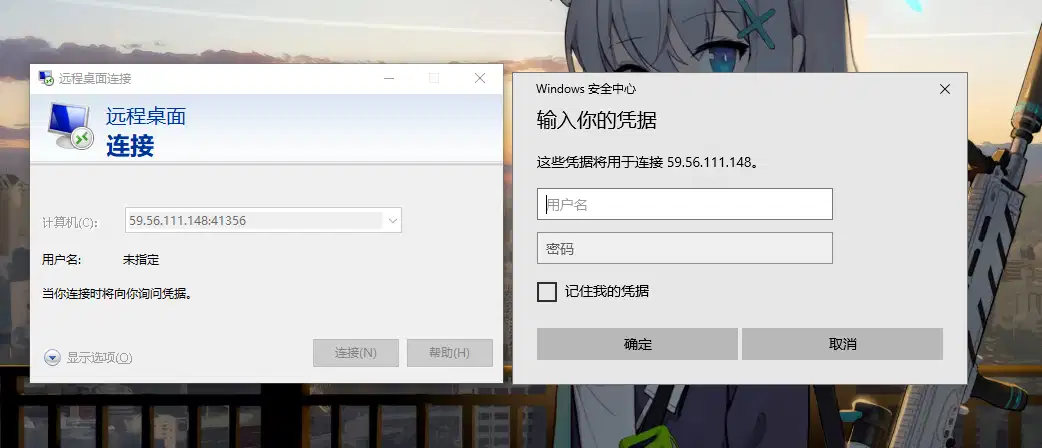
接下来测试连接。如下图所示,可以正常连接和使用:
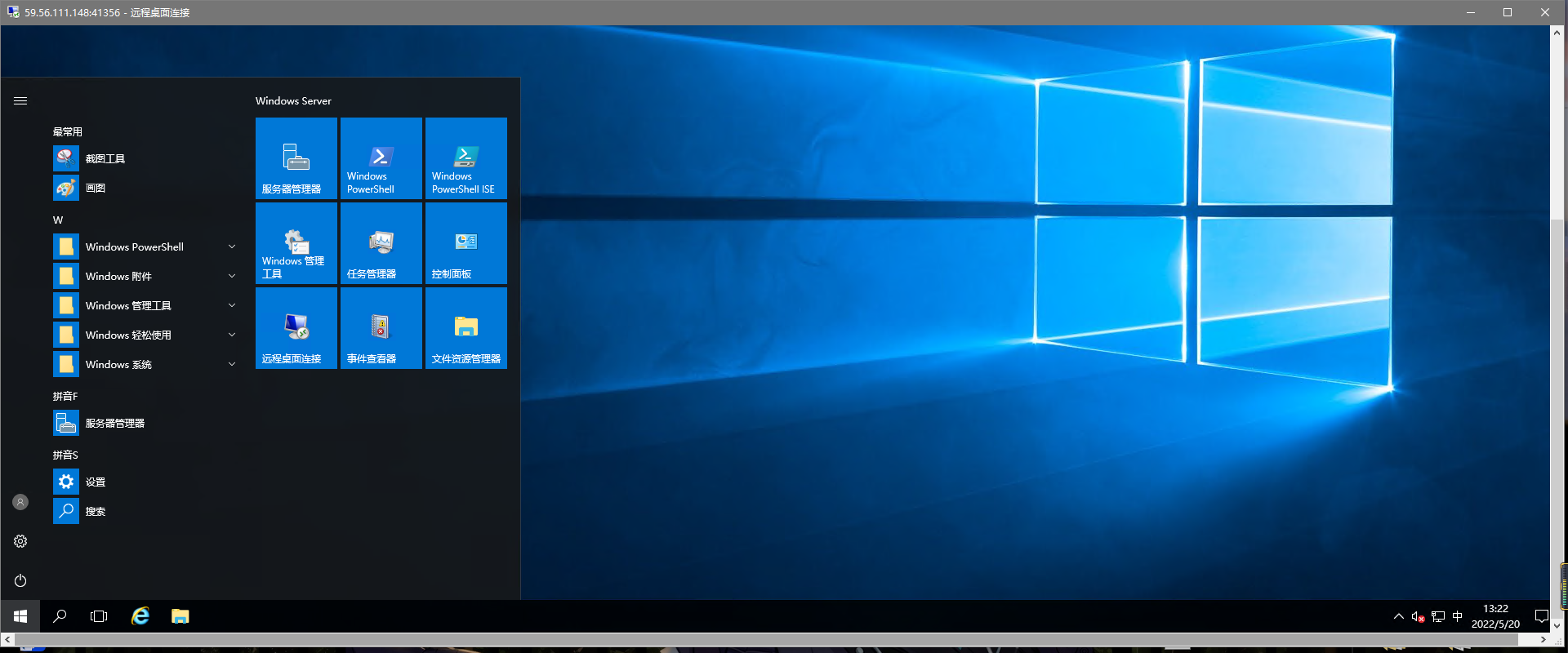
至此,魔方云安装与实例创建教程全部结束。大 OneMan 时代到来,海鸡王们。

暂无评论内容